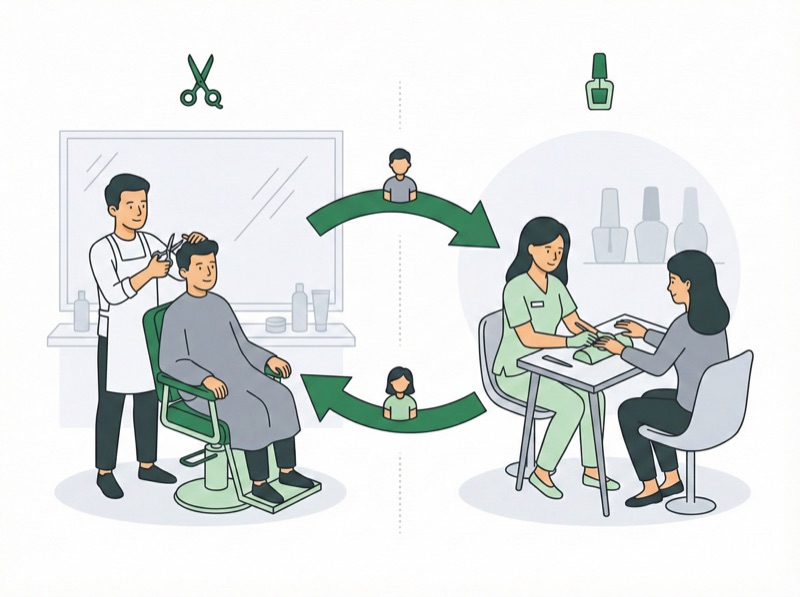
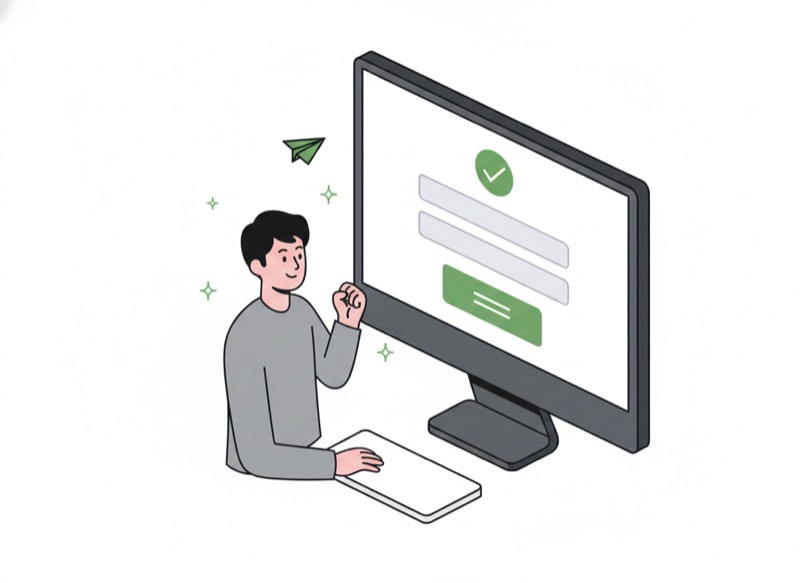

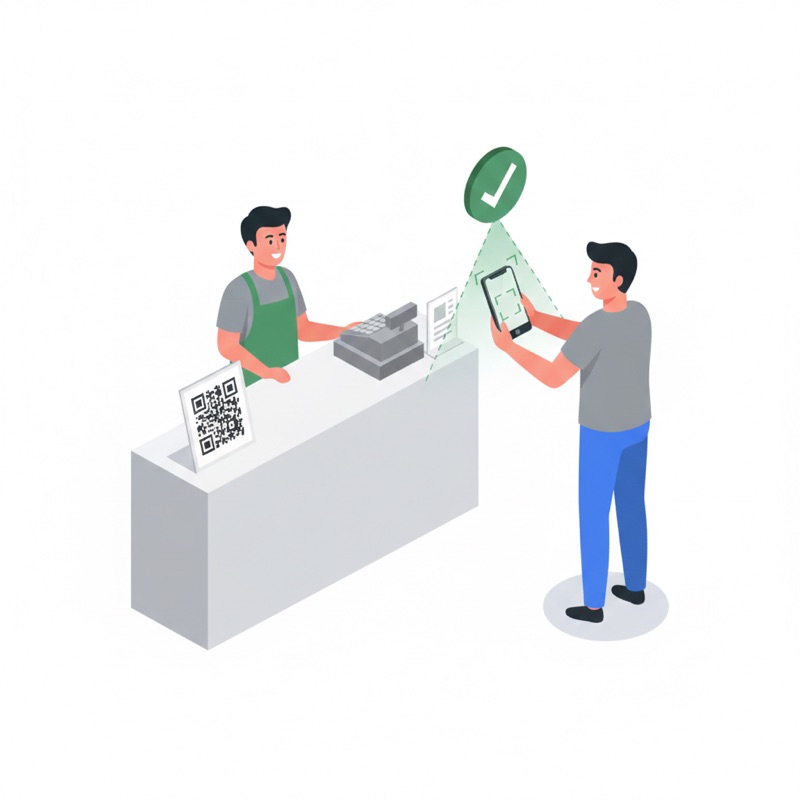
LINE公式アカウントには「ショップカード」という機能があり、紙のスタンプカードをデジタル化できます。LINEの友だち追加だけで利用でき、追加アプリのダウンロードが不要なため、顧客の導入ハードルが非常に低いのが特徴です。
この記事では、LINE公式アカウントのショップカード機能でポイントカードを運用する方法を、設定から運用まで詳しく解説します。
LINEショップカードとは
LINEショップカードは、LINE公式アカウントに付帯する機能で、デジタルスタンプカードを無料で運用できます。
特徴
| 特徴 | 詳細 |
|---|---|
| 追加アプリ不要 | LINE友だち追加だけで利用可能 |
| 無料で利用可能 | LINE公式アカウントの無料プランでもOK |
| QRコードでスタンプ付与 | 店頭でQRを読み取ってもらう |
| 特典チケットの発行 | スタンプが貯まると自動で特典チケット発行 |
基本的な流れ
1. 顧客がLINE友だち追加
2. 来店時にQRコードを読み取り
3. スタンプが貯まる
4. 規定数に達すると特典チケットを取得
5. 特典チケットを店舗で使用
設定手順
ステップ1: LINE公式アカウントの準備
LINE公式アカウントをまだ持っていない場合は、開設が必要です。
- LINE公式アカウント(https://www.linebiz.com/jp/service/line-official-account/)にアクセス
- 「アカウントを開設する」をクリック
- 必要情報を入力してアカウント作成
ステップ2: ショップカードの作成
LINE公式アカウントの管理画面から設定します。
- 管理画面にログイン
- 左メニューの「ショップカード」を選択
- 「作成」をクリック
ステップ3: 基本設定
| 設定項目 | 内容 |
|---|---|
| カード名 | 「〇〇店ポイントカード」など |
| ゴールまでのポイント数 | 5〜50の範囲で設定 |
| カードのデザイン | テンプレートから選択またはカスタム |
| 有効期限 | なし/初回取得から〇日/最終取得から〇日 |
ステップ4: 特典の設定
スタンプが貯まった時の特典を設定します。
- 「特典チケット」の設定を開く
- 特典チケットの名前を入力(「トリートメント無料」など)
- 特典の説明を入力
- チケットの有効期限を設定
- チケットのデザインを選択
特典設定のポイント:
- ゴールだけでなく「中間ゴール」も設定可能(例: 5個で〇〇、10個で〇〇)
- 特典内容は具体的に記載(「次回利用できる割引」より「次回カット500円OFF」)
ステップ5: ポイント付与用QRコードの準備
顧客がスタンプを取得するためのQRコードを用意します。
- 管理画面の「ショップカード」から「QRコードを表示」
- QRコードを印刷または画面表示
QRコードの設置場所:
- レジ横(会計時に読み取ってもらう)
- テーブル・施術スペース
- 店内の目立つ場所
ステップ6: 公開
設定が完了したら「公開」をクリックして、ショップカードを有効にします。
運用のコツ
顧客への案内方法
ショップカードの存在を顧客に知ってもらうことが重要です。
案内のタイミング:
- 会計時「LINEのショップカード、お持ちですか?」
- 初来店時「LINE登録でポイントカードが使えます」
- 施術中・サービス中
案内トーク例:
「当店はLINEでポイントカードがお使いいただけます。
お友だち追加いただくと、来店のたびにポイントが貯まって、
〇〇ポイントで△△がもらえますよ」
QRコードの提示方法
QRコードの読み取りをスムーズに行うための工夫です。
| 方法 | 特徴 |
|---|---|
| 印刷してレジに設置 | 常時提示できる、安定 |
| タブレットで表示 | デザイン変更が容易 |
| スタンド型POP | 目立つ、読み取りやすい高さ |
| カード型で手渡し | 顧客に渡して読み取ってもらう |
ポイント付与のタイミング
| タイミング | メリット | デメリット |
|---|---|---|
| 会計時 | 会計の流れで自然 | 混雑時は忘れやすい |
| 入店時 | 来店の証拠として確実 | 会計と離れている |
| サービス後 | 満足度が高い状態で | 忘れることがある |
おすすめ: 会計時を基本とし、スタッフが「ポイントお付けしますか?」と声かけする習慣を作る。
特典チケットの使用確認
顧客が特典チケットを使用したら、必ず「使用済み」にする処理が必要です。
- 顧客がチケット画面を表示
- スタッフがチケットを確認
- 「使用する」ボタンをタップしてもらう(または店舗端末で処理)
注意: 使用済み処理を忘れると、同じチケットを何度も使われるリスクがあります。
中間ゴールの活用
LINEショップカードでは、最終ゴールの前に「中間ゴール」を設定できます。
中間ゴールのメリット
- 達成感を早く味わえる
- 離脱を防ぐ
- 段階的な特典で来店意欲を維持
設定例
| ポイント数 | 特典 |
|---|---|
| 3ポイント | ドリンク1杯サービス |
| 7ポイント | 店販商品10%OFF |
| 10ポイント | 施術料金500円OFF |
中間ゴール設定のコツ
- 最初の特典は達成しやすい位置に(3〜5ポイント)
- 特典の価値は段階的に上げる
- 最終ゴールの特典は「目玉」になる内容に
よくあるトラブルと対処法
「QRコードが読めない」
原因と対策:
| 原因 | 対策 |
|---|---|
| QRコードが汚れ・破損 | 新しく印刷し直す |
| スマホカメラの不具合 | LINEアプリ内のQRリーダーを使用 |
| 光の反射 | 角度を変える、マット加工の用紙に印刷 |
「ポイントが反映されない」
原因と対策:
| 原因 | 対策 |
|---|---|
| 友だち追加していない | 先に友だち追加を案内 |
| ショップカードを取得していない | カード取得を案内 |
| 通信環境の問題 | Wi-Fi環境で再試行 |
「特典チケットが使えない」
原因と対策:
| 原因 | 対策 |
|---|---|
| 有効期限切れ | 期限前のリマインド配信を設定 |
| すでに使用済み | 使用履歴を確認 |
| システム不具合 | LINE側の障害情報を確認 |
効果測定
LINEショップカードの効果を測定しましょう。
確認できるデータ
LINE公式アカウントの管理画面で確認できます。
| データ | 確認場所 |
|---|---|
| カード発行数 | ショップカード > 分析 |
| ポイント付与数 | ショップカード > 分析 |
| 特典チケット発行数 | ショップカード > 分析 |
| 使用率 | 発行数と使用数から計算 |
追跡すべき指標
| 指標 | 計算方法 |
|---|---|
| カード取得率 | カード発行数 ÷ 友だち数 |
| アクティブ率 | 1ヶ月以内にポイント取得した人 ÷ カード保有者 |
| 達成率 | 特典獲得者 ÷ カード保有者 |
| チケット使用率 | チケット使用数 ÷ チケット発行数 |
LINE公式アカウントの他機能との連携
ショップカードは、LINE公式アカウントの他の機能と組み合わせると効果的です。
メッセージ配信との連携
- 「ポイント2倍デー」のお知らせ
- 有効期限のリマインド
- 新規登録キャンペーンの告知
クーポン機能との連携
- 特典チケットとは別に、限定クーポンを配布
- 友だち追加特典としてクーポンを提供
リッチメニューとの連携
リッチメニューに「ショップカード」のボタンを設置すると、顧客がアクセスしやすくなります。
注意点
無料プランの制限
LINE公式アカウントの無料プラン(コミュニケーションプラン)では、月間のメッセージ配信数に制限があります。ショップカード機能自体は無料で使えますが、メッセージ配信を活用する場合は上位プランの検討も必要です。
紙カードからの移行
既存の紙カードから移行する場合:
- 紙カードの残りスタンプをデジタルに引き継ぐかを決める
- 引き継ぐ場合の方法を決める(手動でポイント付与など)
- 移行期間を設ける(いきなり紙を廃止しない)
まとめ
LINE公式アカウントのショップカードは、低コストでデジタルポイントカードを導入できる優れた選択肢です。
導入のポイント:
- LINE公式アカウントを開設
- ショップカード機能で設定(スタンプ数、特典、有効期限)
- QRコードをレジ周りに設置
- 顧客への案内を徹底
運用のポイント:
- 会計時にポイント付与の声かけ
- 中間ゴールで達成感を早く
- 特典チケットの使用確認を忘れずに
- 効果を測定して改善
LINEは多くの人が日常的に使っているアプリなので、顧客の導入ハードルが低いのが最大の強みです。まずは基本的な設定から始めて、効果を見ながら改善していきましょう。
関連記事